



Einleitung
In der modernen Arbeitswelt gehören Videokonferenzen fest zum Alltag. Tools wie Microsoft Teams ermöglichen es Unternehmen, Schulen und privaten Nutzern, ortsunabhängig miteinander zu kommunizieren. Eine der beliebtesten Funktionen ist die Möglichkeit, den Hintergrund in Teams zu ändern. Dadurch können Nutzer ihre Privatsphäre schützen, Ablenkungen vermeiden oder einen professionelleren Eindruck hinterlassen.
In diesem ausführlichen Artikel zeige ich dir Schritt für Schritt, wie du deinen Hintergrund in Teams ändern kannst, welche Optionen dir zur Verfügung stehen, welche Fehler häufig auftreten – und wie du sie vermeiden kannst. Außerdem erhältst du praktische Tipps, um dein Meeting-Erlebnis zu optimieren.
Warum sollte man den Hintergrund in Teams ändern?
Es gibt mehrere gute Gründe, warum immer mehr Menschen ihren Hintergrund in Teams ändern:
- Schutz der Privatsphäre
Wenn du von zu Hause arbeitest, möchtest du möglicherweise nicht, dass andere Meeting-Teilnehmer dein Wohnzimmer oder Schlafzimmer sehen. - Professioneller Auftritt
Ein neutraler oder gebrandeter Hintergrund wirkt oft deutlich seriöser als ein unaufgeräumter Raum. - Ablenkungen minimieren
Bewegungen im Hintergrund – seien es Haustiere, Kinder oder andere Personen – können vom Meeting ablenken. - Kreativität und Persönlichkeit
Teams bietet auch lustige und kreative Hintergründe, die den Team-Spirit stärken oder eine entspannte Atmosphäre schaffen können. - Markenauftritt
Unternehmen nutzen häufig individuelle Hintergrundbilder, um eine einheitliche Corporate Identity zu schaffen.
Ganz egal, aus welchem Grund: Die Funktion, den Hintergrund in Teams zu ändern, gehört inzwischen zu den Standards in virtuellen Meetings.
Voraussetzungen: Was du brauchst, um deinen Teams-Hintergrund zu ändern
Damit du den Hintergrund in Teams ändern kannst, müssen einige technische und softwarebezogene Voraussetzungen erfüllt sein:
- Microsoft Teams Desktop-App oder Mobil-App (Web-Version unterstützt die Funktion teilweise nur eingeschränkt)
- Aktuelle Version von Teams – Updates stellen sicher, dass neue Features verfügbar sind
- Kamera aktiviert
- Ausreichende Systemleistung – Hintergrundeffekte benötigen etwas Rechenleistung
- Unterstütztes Gerät (ältere Smartphones oder Rechner können eingeschränkt sein)
Wenn alle Voraussetzungen erfüllt sind, steht dem personalisierten Hintergrund nichts mehr im Wege.
Schritt-für-Schritt-Anleitung: Hintergrund in Teams ändern
Im Folgenden erkläre ich die einzelnen Möglichkeiten, deinen Hintergrund in Teams zu ändern, sowohl vor dem Meeting, während des Meetings als auch in der mobilen App.
1. Hintergrund in Teams ändern – vor dem Meeting
Viele Nutzer bevorzugen es, den Hintergrund vor Beginn eines Meetings einzustellen. So geht’s:
Schritt 1: Meeting starten oder beitreten
Öffne Microsoft Teams und klicke auf „Jetzt teilnehmen“ oder starte ein neues Meeting.
Schritt 2: Kamera aktivieren
Sobald die Kamera aktiviert ist, erscheint rechts oder unterhalb der Optionen ein kleines Symbol für Effekte.
Schritt 3: „Hintergrundeffekte“ auswählen
Ein Menü öffnet sich, das alle verfügbaren Hintergründe anzeigt.
Schritt 4: Hintergrund auswählen
Du kannst wählen zwischen:
- Weichzeichnen
- Vorgefertigten Teams-Hintergründen
- Eigenen Bildern
Schritt 5: Anwendung bestätigen
Klicke auf „Anwenden“ oder „Übernehmen und teilnehmen“ – fertig!
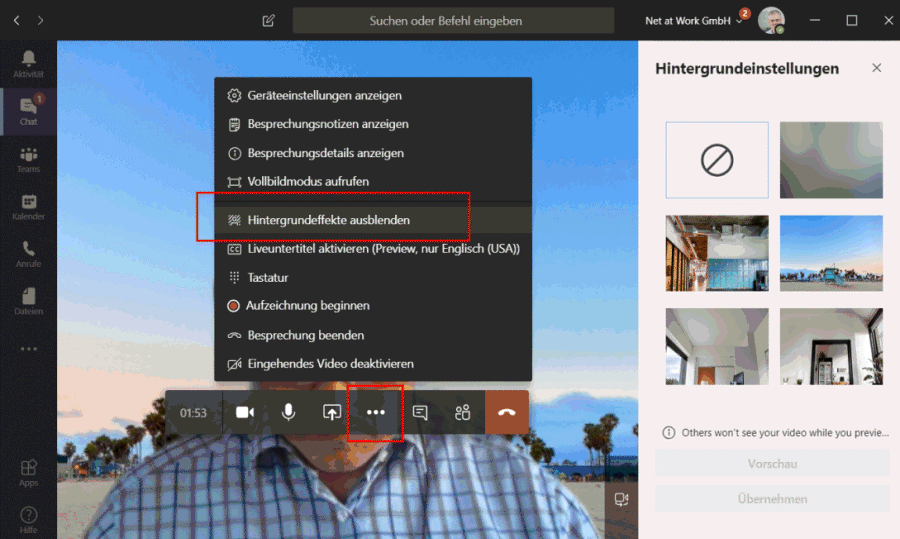
2. Hintergrund in Teams ändern – während des Meetings
Auch während eines laufenden Meetings ist das Ändern des Hintergrunds problemlos möglich.
Schritt 1: Auf die drei Punkte klicken
(In der Menüleiste oben oder unten)
→ „Weitere Aktionen“
Schritt 2: „Hintergrundeffekte“ auswählen
Schritt 3: Neuen Hintergrund aussuchen
- Falls du unsicher bist, nutze die Vorschau funktion
- Gefällt dir der Hintergrund? → „Anwenden“
3. Eigenes Hintergrundbild hochladen
Dies ist für viele Nutzer besonders interessant, z. B. für:
- Lehrer
- Freelancer
- Firmen mit CI-Hintergründen
- YouTuber oder Streamer
- Kreative Präsentationen
So geht’s:
Schritt 1: In der Hintergrund-Auswahl ganz nach oben scrollen
Dort findest du die Option „Neu hinzufügen“ oder „Add new“.
Schritt 2: Bild auswählen
Achte darauf, dass das Bild folgende Kriterien erfüllt:
- Dateiformat: JPG, PNG oder BMP
- Gute Auflösung (mind. 1920 x 1080 Pixel)
- Keine urheberrechtlich geschützten Inhalte ohne Erlaubnis
Schritt 3: Bild hochladen
Teams führt dich durch den Prozess – es dauert nur ein paar Sekunden.
Schritt 4: Hintergrund anwenden
Ein Klick, und dein eigener Hintergrund ist aktiviert.
4. Hintergrund unscharf machen
Wenn du keine Bilder verwenden möchtest, aber trotzdem mehr Privatsphäre willst, ist das Weichzeichnen ideal.
So aktivierst du es:
- Öffne die Hintergrundeffekte
- Wähle „Hintergrund weichzeichnen“
- Anwenden
Der Raum im Hintergrund wird verschwommen dargestellt, während du scharf im Vordergrund bleibst.
5. Hintergrund in der Teams Mobile App ändern
Auch auf Smartphones ist es möglich, den Hintergrund in Teams zu ändern, allerdings mit eingeschränkten Auswahloptionen.
Schritt 1: Meeting starten
Schritt 2: Menüleiste öffnen
Schritt 3: „Hintergrundeinstellungen“ wählen
Schritt 4: Bild oder Effekt auswählen
Schritt 5: Übernehmen
Beachte: Eigene Bilder hochladen ist auf manchen mobilen Geräten nicht verfügbar.
Tipps für perfekte Teams-Hintergründe
Um das Beste aus deinen Hintergrundeffekten herauszuholen, beachte diese Empfehlungen:
1. Gute Beleuchtung
Je gleichmäßiger das Licht, desto besser erkennt Teams dich vom Hintergrund.
2. Kontrast zur Kleidung
Wenn du dieselbe Farbe wie dein Hintergrund trägst, kann es zu Problemen kommen.
3. Unruhige Hintergründe vermeiden
Zu viele Details können visuell störend wirken.
4. Professionelle Hintergründe nutzen
Schlichte, moderne Designs wirken seriös und angenehm.
5. Auf Markenrecht achten
Unternehmenslogos und Bilder dürfen nur genutzt werden, wenn du die Rechte besitzt.
Häufige Probleme und ihre Lösungen
Problem 1: Hintergrundoption fehlt
→ Teams aktualisieren
→ Desktop-App statt Browser nutzen
→ Gerät nicht kompatibel
Problem 2: Hintergrund wirkt verzerrt
→ Beleuchtung verbessern
→ Monochrome Hintergründe vermeiden
→ Kamera reinigen
Problem 3: Eigene Bilder werden nicht angezeigt
→ Bildgröße prüfen
→ Kompatibles Format verwenden
→ Teams neu starten
Sind individuell gestaltete Hintergründe sinnvoll?
Ja – aber mit Bedacht.
Während kreative Motive im Teammeeting gut funktionieren, sind sie in Bewerbungs- oder Kundengesprächen eher ungeeignet. Wähle in solchen Fällen neutrale, ruhige Designs.
Fazit: Hintergrund in Teams ändern – einfach, flexibel, professionell
Die Möglichkeit, den Hintergrund in Teams zu ändern, ist ein kraftvolles Werkzeug in der modernen digitalen Kommunikation. Egal, ob du deine Privatsphäre schützen, Ablenkungen vermeiden oder professioneller auftreten möchtest – Teams bietet eine Vielzahl komfortabler Funktionen, die jeder leicht nutzen kann. Von weichgezeichneten Hintergründen über professionelle Business-Motive bis hin zu individuell hochgeladenen Bildern: Die Einstellungen lassen sich schnell anpassen und eröffnen dir viele kreative Möglichkeiten.
Wenn du diese Anleitung befolgst und die Tipps nutzt, wirst du deine Online-Meetings optisch deutlich aufwerten und gleichzeitig ein angenehmes Arbeitsumfeld schaffen.
FAQs – Hintergrund in Teams ändern
Frage 1: Kann ich meinen Hintergrund in Teams kostenlos ändern?
Ja, alle Hintergrundfunktionen sind kostenlos verfügbar.
Frage 2: Kann ich eigene Bilder verwenden?
Ja, du kannst JPG-, PNG- oder BMP-Dateien hochladen.
Frage 3: Warum wird die Hintergrundoption bei mir nicht angezeigt?
Oft liegt es an einer veralteten Teams-Version oder einem nicht unterstützten Gerät.
Frage 4: Funktioniert die Hintergrundänderung auch im Browser?
Nur eingeschränkt. Die Desktop-App bietet die volle Funktionalität.
Frage 5: Kann ich Hintergründe für ein ganzes Unternehmen zentral verwalten?
Ja, über Microsoft 365 Admin Center können Administratoren Standards festlegen.